

نرمافزارهای قابل حمل (Portable) چیستند و چه مزایایی دارند؟ ، تصور کنید میخواهید نرمافزارهای موردنیاز خود را همیشه همراه داشته باشید؛ بدون اینکه مجبور باشید روی هر کامپیوتری دوباره آنها را نصب کنید یا تنظیمات شخصی خود را از ابتدا انجام دهید. برای مثال، میخواهید مرورگر دلخواهتان با بوکمارکها و افزونهها، ویرایشگر متن، ابزار فشردهسازی و چند برنامه کاربردی دیگر همیشه در دسترس باشند.
این کار با استفاده از نرمافزارهای قابل حمل یا Portable Apps امکانپذیر است.
نرمافزارهای Portable برنامههایی هستند که معمولاً بدون نصب سنتی ویندوز اجرا میشوند و میتوان آنها را از روی فلش مموری، هارد اکسترنال، SSD قابلحمل یا حتی پوشهای روی کامپیوتر اجرا کرد. بسیاری از این برنامهها تنظیمات و دادههای شخصی خود را در کنار فایلهای اجرایی نگهداری میکنند؛ به همین دلیل انتقال آنها بین دستگاههای مختلف سادهتر است.
در این مقاله بررسی میکنیم نرمافزار قابل حمل دقیقاً چیست، چه تفاوتی با نسخه نصبی دارد، چه مزایا و محدودیتهایی ارائه میدهد و کدام برنامههای Portable برای استفاده روزمره در ویندوز ارزشمند هستند.
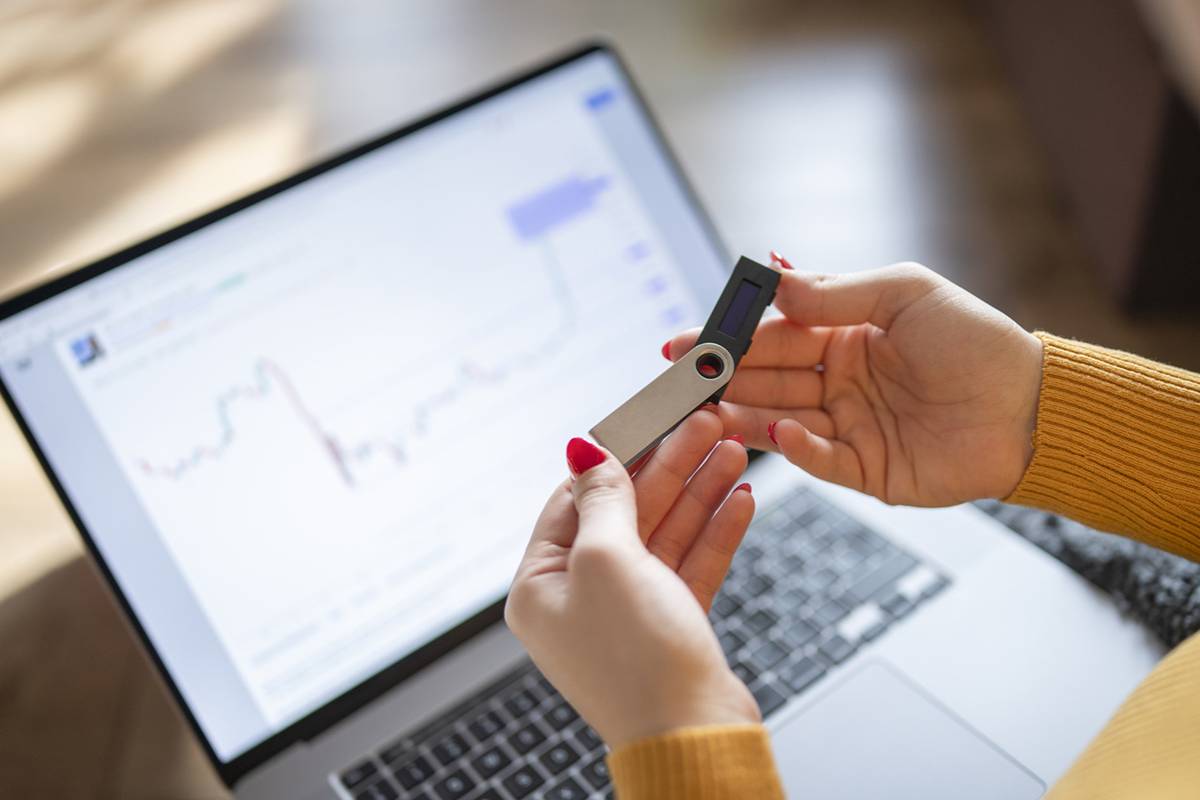
نرمافزار Portable چیست؟
نرمافزار Portable یا قابل حمل، برنامهای است که برای اجرا به فرایند نصب سنتی و ثبت کامل اطلاعات در سیستمعامل نیاز ندارد.
در نرمافزارهای معمولی، هنگام نصب ممکن است فایلهایی در پوشههای مختلف ویندوز کپی شوند، تنظیمات در رجیستری ثبت شوند، میانبرهایی در منوی Start ایجاد شوند و ارتباط فایلها با برنامه تغییر کند.
اما در بسیاری از نسخههای قابل حمل، فایلهای موردنیاز برنامه در یک پوشه مشخص قرار دارند و کاربر میتواند با اجرای فایل اصلی یا لانچر برنامه از آن استفاده کند.
برای مثال، بهجای نصب Notepad++ روی کامپیوتر، میتوانید نسخه Portable آن را دانلود کنید، از حالت فشرده خارج کنید و فایل اجرایی را اجرا کنید.
ویژگیهای اصلی نرمافزارهای قابل حمل
-
معمولاً بدون نصب سنتی اجرا میشوند.
-
امکان نگهداری روی فلش مموری و حافظههای خارجی را دارند.
-
در بسیاری از موارد تنظیمات و دادههای کاربر را کنار فایلهای برنامه ذخیره میکنند.
-
انتقال آنها به کامپیوتر دیگر ساده است.
-
معمولاً برای حذف به Uninstaller جداگانه نیاز ندارند.
-
میتوان آنها را در پوشههای همگامسازی ابری نیز نگهداری کرد.
-
برای اجرای سریع روی دستگاههای مختلف مناسب هستند.
البته همه برنامههایی که با پسوند ZIP عرضه میشوند لزوماً Portable واقعی نیستند. معیار مهم این است که برنامه بتواند بدون وابستگی به نصب سنتی اجرا شود و تا حد امکان دادهها و تنظیمات خود را بهصورت مستقل مدیریت کند.
تفاوت نسخه Portable و نسخه نصبی چیست؟
مهمترین تفاوت نسخه قابل حمل و نسخه نصبی در روش آمادهسازی، نگهداری تنظیمات و میزان وابستگی برنامه به محیط ویندوز است.
در نسخه نصبی، نرمافزار معمولاً از طریق یک فایل Setup یا Installer روی سیستم نصب میشود. در مقابل، نسخه Portable معمولاً پس از استخراج فایلها قابل اجراست.
مقایسه نسخه Portable و Installed
| معیار | نسخه Portable | نسخه نصبی |
|---|---|---|
| نیاز به نصب سنتی | معمولاً ندارد | دارد |
| اجرای برنامه از فلش | در صورت سازگاری ممکن است | معمولاً وابسته به نصب روی دستگاه |
| انتقال بین کامپیوترها | سادهتر | معمولاً نیازمند نصب مجدد |
| نگهداری تنظیمات | اغلب در پوشه برنامه | معمولاً در پروفایل کاربر یا بخشهای سیستم |
| ایجاد میانبر | اختیاری و دستی یا از طریق لانچر | معمولاً خودکار |
| ثبت در رجیستری | معمولاً محدودتر | ممکن است انجام شود |
| حذف برنامه | اغلب با حذف پوشه | معمولاً از طریق Uninstaller |
| یکپارچگی با ویندوز | معمولاً محدودتر | معمولاً بهتر |
| بهروزرسانی | بسته به روش توزیع | معمولاً از طریق Installer یا Updater |
| نیاز به دسترسی Administrator | وابسته به برنامه و عملیات | در بسیاری از نصبها لازم است |
آیا نسخه Portable هیچ تغییری در ویندوز ایجاد نمیکند؟
خیر. این تصور کاملاً دقیق نیست.
نرمافزار قابل حمل ممکن است هنگام اجرا فایلهای موقت، گزارش خطا، دادههای کش یا اطلاعات دیگری را در پروفایل ویندوز یا مسیرهای سیستمی ذخیره کند. همچنین خود ویندوز ممکن است اطلاعاتی درباره اجرای برنامه، فایلهای بازشده یا دستگاه متصلشده نگهداری کند.
بنابراین Portable بودن به معنی اجرای کاملاً نامرئی یا باقی نگذاشتن هیچ اثری روی کامپیوتر میزبان نیست.
نرمافزارهای Portable چگونه کار میکنند؟
برای درک بهتر عملکرد این برنامهها باید با نحوه نگهداری فایلها و تنظیمات نرمافزار آشنا شوید.
در یک برنامه نصبی معمولی، فایلهای اجرایی و تنظیمات ممکن است در مسیرهای مختلفی مانند موارد زیر قرار بگیرند:
-
C:\Program Files -
C:\ProgramData -
%APPDATA% -
%LOCALAPPDATA% -
رجیستری ویندوز
اما در یک نسخه Portable استاندارد، ساختار پوشهها معمولاً به شکل متمرکزتری طراحی میشود.
برای مثال:
MyPortableApp/
│
├── MyPortableApp.exe
├── App/
│ └── برنامه و فایلهای اصلی
│
├── Data/
│ └── تنظیمات و اطلاعات کاربر
│
└── Other/
└── فایلهای جانبیاین ساختار نمونهای ساده است و همه نرمافزارهای Portable دقیقاً از چنین پوشهبندیای استفاده نمیکنند.
نقش لانچر در نرمافزارهای قابل حمل
بعضی نسخههای Portable یک فایل اجرایی واسط یا Launcher دارند.
لانچر قبل از اجرای برنامه اصلی میتواند اقداماتی مانند موارد زیر را انجام دهد:
-
شناسایی مسیر فعلی برنامه
-
تنظیم مسیر ذخیره اطلاعات کاربر
-
انتقال یا بازیابی تنظیمات
-
مدیریت تغییر حرف درایو فلش مموری
-
پاکسازی برخی فایلهای موقت در شرایط پشتیبانیشده
برای مثال، اگر برنامه روی فلش مموری با حرف درایو E: اجرا شود و بعداً همان فلش در کامپیوتر دیگری با حرف F: شناسایی شود، لانچر مناسب میتواند مسیرهای وابسته را مدیریت کند تا برنامه همچنان به دادههای خود دسترسی داشته باشد.
این ویژگی یکی از تفاوتهای نسخه Portable استاندارد با برنامهای است که صرفاً فایلهای آن را از یک پوشه به پوشه دیگر کپی کردهایم.
مزایای استفاده از نرمافزارهای Portable
نرمافزارهای قابل حمل برای افرادی که با چند کامپیوتر کار میکنند یا نمیخواهند نرمافزارهای زیادی روی ویندوز نصب کنند، مزایای قابلتوجهی دارند.
۱. اجرای نرمافزار بدون نصب سنتی
مهمترین مزیت Portable Apps این است که معمولاً به نصب سنتی نیاز ندارند.
بهجای اجرای Setup و طی کردن مراحل نصب، میتوانید فایل برنامه را دانلود کنید، از حالت فشرده خارج کنید و آن را اجرا کنید.
این ویژگی بهخصوص در شرایط زیر مفید است:
-
استفاده از کامپیوترهای عمومی
-
کار با سیستمهای اداری دارای محدودیت نصب
-
آزمایش نرمافزارها
-
استفاده از چند ابزار در کامپیوترهای مختلف
البته سیاستهای امنیتی سازمان یا محدودیتهای ویندوز ممکن است اجرای فایلهای قابل حمل را نیز مسدود کنند.
۲. امکان حمل نرمافزارها روی فلش مموری
با استفاده از نسخههای قابل حمل، میتوانید مجموعهای از برنامههای موردنیاز را روی فلش مموری یا SSD خارجی نگهداری کنید.
برای مثال، یک فلش مموری میتواند شامل موارد زیر باشد:
-
Notepad++ برای ویرایش متن
-
7-Zip برای مدیریت فایلهای فشرده
-
VLC برای پخش رسانه
-
Firefox Portable برای مرور وب
-
SumatraPDF برای مطالعه اسناد
-
KeePass برای مدیریت رمزهای عبور
در این حالت، بهجای نصب مجدد برنامهها روی هر دستگاه، فلش را متصل میکنید و برنامههای سازگار را اجرا میکنید.
۳. انتقال تنظیمات و اطلاعات شخصی بین کامپیوترها
بسیاری از نسخههای Portable تنظیمات و دادههای کاربر را در پوشه مخصوص خود نگهداری میکنند.
برای مثال، در نسخه قابل حمل یک مرورگر ممکن است اطلاعاتی مانند موارد زیر همراه برنامه باقی بمانند:
-
بوکمارکها
-
افزونهها
-
تنظیمات ظاهری
-
تاریخچه مرور
-
اطلاعات نشستها
این موضوع باعث میشود هنگام جابهجایی بین کامپیوترها، محیط کاری آشناتری داشته باشید.
البته برای انتقال رمزهای عبور و اطلاعات حساس باید از روشهای رمزگذاری و محافظت مناسب استفاده کنید.
۴. اشغال کمتر بخشهای سیستمی
نرمافزارهای Portable معمولاً نسبت به نسخههای نصبی، تغییرات کمتری در ساختار سیستمعامل ایجاد میکنند.
برای مثال، ممکن است نیازی به ثبت گسترده تنظیمات در رجیستری یا ایجاد سرویسهای دائمی نداشته باشند.
این ویژگی برای کاربرانی که میخواهند محیط ویندوز را سادهتر نگه دارند مفید است.
بااینحال، نباید تصور کرد که تمام نسخههای Portable هیچ فایل یا اطلاعاتی خارج از پوشه خود ایجاد نمیکنند.
۵. حذف آسانتر نرمافزار
برای حذف بسیاری از برنامههای قابل حمل کافی است برنامه را ببندید و پوشه آن را حذف کنید.
در نتیجه، معمولاً نیازی به مراجعه به بخش Apps در تنظیمات ویندوز یا اجرای Uninstaller نیست.
البته اگر برنامه فایلهای موقت، تنظیمات یا دادههایی خارج از پوشه اصلی ایجاد کرده باشد، حذف پوشه لزوماً تمام آثار آن را پاک نمیکند.
۶. امکان نگهداری مجموعه نرمافزارها در فضای ابری
برخی برنامههای Portable را میتوان در پوشههای همگامسازی ابری مانند OneDrive یا Dropbox نگهداری کرد.
در این حالت، فایلهای برنامه و دادههای آن بین دستگاههای مختلف همگامسازی میشوند.
بااینحال، اجرای همزمان یک برنامه از یک پوشه مشترک روی چند دستگاه ممکن است باعث تداخل در فایلهای تنظیمات شود. بهتر است قبل از اجرای برنامه روی دستگاه دیگر، مطمئن شوید نسخه قبلی بسته شده و همگامسازی کامل شده است.
۷. مناسب بودن برای آزمایش نرمافزارها
اگر عادت دارید نرمافزارهای مختلف را امتحان کنید، نسخه Portable میتواند روش سادهتری برای ارزیابی اولیه باشد.
بهجای نصب چند برنامه روی ویندوز، میتوانید نسخههای قابل حمل آنها را اجرا کنید و امکاناتشان را بررسی کنید.
این روش برای آزمایش ابزارهای کمحجم و مستقل مفید است؛ اما برای بررسی دقیق عملکرد نرمافزارهایی که به سرویسها، درایورها یا یکپارچگی سیستمی نیاز دارند، نسخه نصبی ممکن است مناسبتر باشد.
معایب و محدودیتهای نرمافزارهای Portable
با وجود مزایای متعدد، نسخههای قابل حمل همیشه بهترین انتخاب نیستند. بعضی نرمافزارها در نسخه Portable امکانات محدودتری دارند یا برای عملکرد صحیح به اجزای دیگری از ویندوز وابسته هستند.
۱. محدودیت در یکپارچگی با ویندوز
بعضی برنامههای Portable بهراحتی در منوی راستکلیک، منوی Start یا بخش Default Apps ویندوز ثبت نمیشوند.
برای مثال، ممکن است بخواهید یک نمایشگر PDF قابل حمل را بهعنوان برنامه پیشفرض انتخاب کنید. این کار گاهی به تنظیمات دستی یا ابزارهای کمکی نیاز دارد.
۲. بهروزرسانی دستی در برخی برنامهها
برخی نسخههای Portable سیستم بهروزرسانی خودکار ندارند.
در این حالت باید نسخه جدید را دریافت کنید و فایلهای قدیمی را با نسخه جدید جایگزین کنید.
اگر برنامه تنظیمات و دادههای کاربر را در پوشه جداگانه نگهداری کند، میتوانید آنها را هنگام بهروزرسانی حفظ کنید؛ اما بهتر است قبل از انجام این کار نسخه پشتیبان تهیه کنید.
۳. محدودیت در اجرای برنامههای وابسته به سیستم
برخی نرمافزارها برای عملکرد کامل به اجزایی مانند موارد زیر نیاز دارند:
-
سرویسهای ویندوز
-
درایورهای سختافزاری
-
مؤلفههای سیستمی
-
مجوزهای مدیریتی
-
پایگاه داده یا سرویسهای پسزمینه
این دسته از برنامهها ممکن است نسخه Portable کامل و مستقلی نداشته باشند.
۴. احتمال کاهش سرعت در حافظههای خارجی
اگر برنامه را از یک فلش مموری قدیمی اجرا کنید، سرعت خواندن و نوشتن اطلاعات ممکن است پایین باشد.
این موضوع برای نرمافزارهایی که فایلهای زیادی باز میکنند یا مرتب دادهها را ذخیره میکنند اهمیت بیشتری دارد.
استفاده از یک فلش USB 3.x مناسب یا SSD قابل حمل میتواند تجربه بهتری فراهم کند.
۵. خطر از دست رفتن اطلاعات
اگر هنگام اجرای برنامه، فلش مموری را بدون بستن نرمافزار جدا کنید، ممکن است فایلهای تنظیمات یا اطلاعات کاربر آسیب ببینند.
برای جلوگیری از این مشکل:
-
برنامههای قابل حمل را ببندید.
-
منتظر بمانید عملیات ذخیرهسازی تمام شود.
-
از گزینه Safely Remove Hardware استفاده کنید.
-
سپس حافظه خارجی را جدا کنید.
۶. محدودیتهای امنیتی
قابل حمل بودن یک برنامه به معنی امن بودن آن نیست.
فایل اجرایی ناشناس روی فلش مموری میتواند همانند یک نرمافزار نصبی بدافزار یا ابزار مخرب باشد.
همچنین اگر اطلاعات حساسی روی فلش نگهداری میکنید، گم شدن حافظه یا دسترسی افراد دیگر میتواند حریم خصوصی شما را به خطر بیندازد.
بهترین نرمافزارهای Portable برای ویندوز
در ادامه چند نرمافزار کاربردی را معرفی میکنیم که نسخههای قابل حمل آنها از طریق منابع معتبر در دسترس هستند.
توجه داشته باشید که در بعضی موارد نسخه Portable توسط پروژههایی مانند PortableApps.com بستهبندی شده است و الزاماً همان بسته نصب رسمی توسعهدهنده اصلی نیست. هنگام دانلود، منبع انتشار و نسخه برنامه را بررسی کنید.
۱. Notepad++ Portable؛ ویرایشگر متن و کد
<escape>Notepad++</escape> یکی از ویرایشگرهای محبوب متن در ویندوز است که نسخه قابل حمل آن برای کاربرانی که با فایلهای متنی، کدهای برنامهنویسی و فایلهای پیکربندی سروکار دارند، گزینه مناسبی محسوب میشود.
<figure> </figure>
امکانات مهم:
-
ویرایش فایلهای متنی
-
پشتیبانی از رنگآمیزی دستورات برنامهنویسی
-
جستوجو و جایگزینی پیشرفته
-
مدیریت چند فایل در تبهای جداگانه
-
پشتیبانی از افزونهها
-
امکان نگهداری تنظیمات در نسخه قابل حمل
مناسب برای: برنامهنویسان، مدیران سایت، کاربران فنی و افرادی که مرتب فایلهای متنی را ویرایش میکنند.
منبع دریافت: https://portableapps.com/apps/development/notepadpp_portable
۲. Firefox Portable؛ مرورگر قابل حمل
Firefox Portable نسخه قابل حمل مرورگر Firefox است که امکان استفاده از مرورگر و پروفایل آن را در دستگاههای مختلف فراهم میکند.
<figure> </figure>
امکانات مهم:
-
مرور صفحات وب
-
مدیریت بوکمارکها
-
پشتیبانی از افزونههای سازگار
-
نگهداری تنظیمات مرورگر
-
مدیریت تبها
-
امکانات امنیتی و حریم خصوصی Firefox
این نسخه برای افرادی مناسب است که میخواهند محیط مرورگر خود را همراه داشته باشند.
نکته امنیتی: اگر از Firefox Portable روی کامپیوتر عمومی استفاده میکنید، پروفایل مرورگر را رمزگذاری یا از اطلاعات حساس محافظت کنید. همچنین پس از استفاده از حسابهای شخصی خارج شوید و حافظه را ایمن جدا کنید.
منبع دریافت: https://portableapps.com/apps/internet/firefox_portable
۳. VLC Portable؛ پخشکننده صوتی و تصویری
VLC Portable نسخه قابل حمل پخشکننده چندرسانهای VLC است.
<escape>VLC</escape> از فرمتهای صوتی و تصویری متنوعی پشتیبانی میکند و برای پخش فایلهای محلی گزینهای کاربردی است.
<figure> </figure>
امکانات مهم:
-
پخش فایلهای صوتی و تصویری
-
پشتیبانی از زیرنویس
-
تنظیم سرعت پخش
-
تغییر نسبت تصویر
-
تنظیم صدا
-
پشتیبانی از فرمتهای مختلف رسانه
مناسب برای: کاربران عمومی، دانشجویان و افرادی که در چند کامپیوتر به پخشکننده رسانه نیاز دارند.
منبع دریافت: https://portableapps.com/apps/music_video/vlc_portable
۴. 7-Zip Portable؛ مدیریت فایلهای فشرده
7-Zip Portable برای ساخت و استخراج فایلهای آرشیو کاربرد دارد.
<figure> </figure>
امکانات مهم:
-
فشردهسازی فایلها
-
استخراج فایلهای ZIP و 7z
-
پشتیبانی از فرمتهای آرشیوی متعدد
-
رمزگذاری آرشیو در قالبهای پشتیبانیشده
-
مدیریت فایلهای چندبخشی
مناسب برای: کاربران خانگی، دانشجویان، برنامهنویسان و افرادی که مرتب فایلهای فشرده دریافت یا ارسال میکنند.
منبع دریافت: https://portableapps.com/apps/utilities/7-zip_portable
۵. SumatraPDF Portable؛ نمایشگر سبک PDF
SumatraPDF یک نمایشگر سبک برای اسناد PDF و برخی فرمتهای کتاب الکترونیکی است.
<figure> </figure>
امکانات مهم:
-
باز کردن سریع PDF
-
جستوجو در متن سند
-
بزرگنمایی
-
نمایش تکصفحهای یا پیوسته
-
پشتیبانی از برخی قالبهای کتاب الکترونیکی
-
اجرای نسخه قابل حمل
مناسب برای: دانشجویان، کارمندان و افرادی که بیشتر به مطالعه اسناد نیاز دارند تا ویرایش آنها.
منبع دریافت: https://www.sumatrapdfreader.org/download-free-pdf-viewer
۶. LibreOffice Portable؛ مجموعه اداری کامل
LibreOffice Portable برای افرادی مناسب است که میخواهند ابزارهای پردازش متن، صفحه گسترده و ساخت ارائه را همراه خود داشته باشند.
<figure> </figure>
اجزای اصلی:
-
Writer برای اسناد متنی
-
Calc برای صفحات گسترده
-
Impress برای ارائه
-
Draw برای طراحی و نمودار
-
Base برای پایگاه داده
مزایا:
-
مجموعه اداری چندمنظوره
-
امکان استفاده از فایلهای متداول آفیس
-
قابلیت اجرا از حافظه خارجی
-
مناسب برای کارهای اداری و آموزشی
محدودیت: برخی قابلیتهای وابسته به نسخه، افزونهها و قالببندیهای پیچیده ممکن است با Microsoft Office کاملاً یکسان نباشند.
منبع دریافت: https://portableapps.com/apps/office/libreoffice_portable
۷. GIMP Portable؛ ویرایشگر حرفهای تصویر
GIMP Portable برای کاربرانی مناسب است که به ویرایش پیشرفته تصاویر نیاز دارند.
<figure> </figure>
امکانات مهم:
-
ویرایش لایهای
-
برش و اصلاح تصاویر
-
تنظیم رنگ و نور
-
ماسک و ابزارهای انتخاب
-
پشتیبانی از افزونهها
-
کار با فرمتهای مختلف تصویر
مناسب برای: طراحان، تولیدکنندگان محتوا و افرادی که میخواهند ابزار ویرایش تصویر خود را همراه داشته باشند.
منبع دریافت: https://portableapps.com/apps/graphics_pictures/gimp_portable
۸. Audacity Portable؛ ضبط و ویرایش صدا
Audacity Portable برای ضبط، ویرایش و پردازش فایلهای صوتی کاربرد دارد.
<figure> </figure>
امکانات مهم:
-
ضبط صدا
-
برش و ترکیب فایلهای صوتی
-
کاهش نویز
-
تنظیم بلندی صدا
-
اعمال افکتهای صوتی
-
خروجی گرفتن در قالبهای مختلف
مناسب برای: تولیدکنندگان پادکست، کاربران آموزشی و افرادی که با فایلهای صوتی سروکار دارند.
منبع دریافت: https://portableapps.com/apps/music_video/audacity_portable
۹. KeePass Portable؛ مدیریت امن رمزهای عبور
KeePass یک نرمافزار مدیریت رمز عبور است که اطلاعات ورود را در یک پایگاه داده رمزگذاریشده نگهداری میکند.
<figure> </figure>
امکانات مهم:
-
ذخیره نام کاربری و رمز عبور
-
تولید رمزهای عبور قوی
-
سازماندهی اطلاعات ورود
-
محافظت از پایگاه داده با رمز اصلی
-
امکان نگهداری پایگاه داده در حافظه قابل حمل
مناسب برای: کاربرانی که حسابهای آنلاین متعددی دارند و به مدیریت متمرکز رمزهای عبور نیازمندند.
نکته امنیتی: فایل پایگاه داده KeePass را روی فلش بدون محافظت نگهداری نکنید. از رمز اصلی قوی استفاده کنید و یک نسخه پشتیبان رمزگذاریشده در محل امن داشته باشید.
منبع رسمی: https://keepass.info/
۱۰. PuTTY Portable؛ ابزار اتصال SSH و مدیریت سرور
PuTTY یک ابزار شناختهشده برای برقراری ارتباط با سرورها و دستگاههای راه دور از طریق پروتکلهایی مانند SSH است.
<figure> </figure>
امکانات مهم:
-
اتصال SSH
-
پشتیبانی از Telnet در محیطهای موردنیاز
-
مدیریت نشستهای ارتباطی
-
اتصال به سرورهای راه دور
-
استفاده در مدیریت زیرساخت و شبکه
مناسب برای: مدیران سرور، متخصصان شبکه و توسعهدهندگان.
برای دریافت نسخه قابل حمل، منبع بستهبندیشده معتبر را بررسی کنید و از دریافت فایلهای اجرایی ناشناس خودداری کنید.
منبع دریافت: https://portableapps.com/apps/internet/putty_portable
مقایسه نرمافزارهای Portable معرفیشده
| نرمافزار | دستهبندی | کاربرد اصلی | مناسب برای |
|---|---|---|---|
| Notepad++ Portable | ویرایش متن | ویرایش کد و فایل متنی | برنامهنویسان |
| Firefox Portable | مرورگر | وبگردی با پروفایل قابل حمل | کاربران عمومی |
| VLC Portable | چندرسانهای | پخش صوت و تصویر | کاربران عمومی |
| 7-Zip Portable | مدیریت فایل | فشردهسازی و استخراج | همه کاربران |
| SumatraPDF | اسناد | مشاهده PDF | دانشجویان و کارمندان |
| LibreOffice Portable | اداری | اسناد و صفحات گسترده | کاربران اداری |
| GIMP Portable | گرافیک | ویرایش تصاویر | طراحان |
| Audacity Portable | صوت | ضبط و ویرایش صدا | تولیدکنندگان محتوا |
| KeePass | امنیت | مدیریت رمز عبور | همه کاربران |
| PuTTY Portable | شبکه | اتصال SSH | مدیران سرور |
PortableApps.com چیست و چه کاربردی دارد؟
اگر میخواهید چندین نرمافزار قابل حمل را بهصورت یک مجموعه مدیریت کنید، PortableApps.com یکی از شناختهشدهترین راهکارهاست.
PortableApps.com یک پلتفرم برای دریافت، دستهبندی، اجرا و بهروزرسانی نرمافزارهای Portable است.
بهجای اینکه برای هر برنامه یک پوشه جداگانه بسازید و مسیر آن را به خاطر بسپارید، میتوانید از محیط مرکزی PortableApps.com استفاده کنید.
قابلیتهای PortableApps.com Platform
-
نمایش فهرست نرمافزارهای قابل حمل
-
اجرای برنامهها از یک منوی مرکزی
-
دستهبندی نرمافزارها
-
دریافت برنامههای جدید
-
بهروزرسانی برنامههای پشتیبانیشده
-
مدیریت مجموعه نرمافزارها روی فلش یا حافظه خارجی
-
پشتیبانگیری و بازیابی اطلاعات در قابلیتهای پشتیبانیشده
این پلتفرم برای کاربرانی مناسب است که میخواهند یک مجموعه نرمافزاری قابل حمل و منظم بسازند.
چگونه PortableApps.com را نصب و استفاده کنیم؟
۱. به وبسایت رسمی PortableApps.com بروید.
۲. نسخه PortableApps.com Platform را دانلود کنید.
۳. فایل دریافتشده را اجرا کنید.
۴. محل نگهداری پلتفرم را انتخاب کنید؛ برای مثال، فلش مموری یا یک پوشه روی کامپیوتر.
۵. پس از اجرای برنامه، وارد App Store شوید.
۶. نرمافزار موردنظر را از فهرست انتخاب و دریافت کنید.
۷. پس از پایان فرایند، برنامه از منوی مرکزی قابل اجرا خواهد بود.
وبسایت رسمی: https://portableapps.com/
نکته مهم این است که بعضی بستهها به دلایل مجوز نرمافزاری به شکل Online Installer ارائه میشوند. در چنین شرایطی، ممکن است فرایند دریافت فایلهای برنامه در زمان نصب یا استخراج انجام شود؛ اما نتیجه همچنان یک نسخه قابل حمل خواهد بود.
چگونه نرمافزار Portable را روی فلش مموری اجرا کنیم؟
یکی از رایجترین کاربردهای نسخههای قابل حمل، اجرای برنامهها از روی فلش مموری است.
برای این کار به فلش مموری با فضای کافی، فایل نسخه Portable و یک کامپیوتر سازگار نیاز دارید.
مرحله اول: انتخاب حافظه مناسب
اگر قصد دارید چند نرمافزار را همراه داشته باشید، بهتر است از فلش مموری USB 3.x یا SSD قابل حمل استفاده کنید.
سرعت حافظه در اجرای برنامههایی که فایلهای متعدد میخوانند یا دادههای زیادی ذخیره میکنند تأثیر دارد.
مرحله دوم: دانلود نسخه Portable
به وبسایت رسمی توسعهدهنده یا مخزن معتبر بستهبندی نسخه قابل حمل مراجعه کنید.
توجه کنید که نسخه Portable را بهجای نسخه Installer دریافت کنید.
مرحله سوم: استخراج فایلها
اگر فایل دریافتشده ZIP یا آرشیو مشابه است، آن را در پوشهای روی فلش مموری استخراج کنید.
برای مثال:
USB Drive/
│
├── PortableApps/
│   ├── NotepadPlusPlus/
│   ├── VLC/
│   ├── 7-Zip/
│   └── SumatraPDF/
│
└── Documents/
ساختار دقیق پوشهها به برنامه و روش بستهبندی آن بستگی دارد.
مرحله چهارم: اجرای برنامه
وارد پوشه نرمافزار شوید و فایل اجرایی یا لانچر آن را باز کنید.
اگر از PortableApps.com Platform استفاده میکنید، میتوانید برنامه را مستقیماً از منوی مرکزی اجرا کنید.
مرحله پنجم: بررسی ذخیره تنظیمات
پس از اجرای برنامه، چند تنظیم ساده را تغییر دهید و آن را ببندید.
سپس بررسی کنید که آیا تنظیمات در پوشه قابل حمل ذخیره شدهاند یا خیر.
برای اطمینان بیشتر، برنامه را روی کامپیوتر دیگری اجرا کنید و ببینید آیا تنظیمات موردنظر همراه آن باقی ماندهاند.
مرحله ششم: بستن برنامه و جدا کردن فلش
پیش از جدا کردن حافظه، تمام برنامههای در حال اجرا را ببندید و از گزینه Safely Remove Hardware استفاده کنید.
این کار احتمال آسیب دیدن فایلهای برنامه و اطلاعات ذخیرهشده را کاهش میدهد.
نکات امنیتی مهم هنگام استفاده از نرمافزارهای Portable
نرمافزارهای قابل حمل از نظر امنیتی لزوماً بهتر یا بدتر از نسخههای نصبی نیستند. امنیت آنها به منبع دریافت، کیفیت توسعه، بهروزرسانی و نحوه استفاده بستگی دارد.
نرمافزار را از منبع معتبر دریافت کنید
بهترین انتخاب، وبسایت رسمی توسعهدهنده یا مخزن شناختهشدهای است که بسته قابل حمل را ارائه میکند.
دانلود از سایتهای ناشناس و دریافت فایلهای اجرایی تغییر یافته میتواند خطر آلودگی به بدافزار را افزایش دهد.
امضای دیجیتال و فایل را بررسی کنید
در صورت وجود امضای دیجیتال، ناشر و وضعیت اعتبار آن را بررسی کنید.
همچنین میتوانید فایل را با Microsoft Defender یا ابزار امنیتی معتبر اسکن کنید.
روی کامپیوترهای عمومی اطلاعات حساس را ذخیره نکنید
اگر از مرورگر یا نرمافزار مدیریت رمز عبور قابل حمل در کتابخانه، دانشگاه یا کافینت استفاده میکنید، مراقب اطلاعات شخصی باشید.
خروج از حسابها، قفل کردن پایگاه داده رمزها و جلوگیری از ذخیره اطلاعات حساس روی دستگاه میزبان اهمیت زیادی دارد.
فلش مموری را رمزگذاری کنید
اگر اطلاعات مهمی مانند اسناد شخصی، فایلهای کاری یا پایگاه داده رمزهای عبور روی حافظه خارجی نگهداری میکنید، از رمزگذاری مناسب استفاده کنید.
برنامهها را بهروز نگه دارید
نسخه قابل حمل نیز ممکن است دارای آسیبپذیری امنیتی باشد. به همین دلیل، بررسی بهروزرسانیها بهاندازه نسخه نصبی اهمیت دارد.
روی سیستمهای سازمانی مقررات را رعایت کنید
در برخی محیطهای اداری، اجرای فایلهای اجرایی از USB یا پوشههای ناشناس ممنوع است.
قابل حمل بودن برنامه به معنی مجاز بودن اجرای آن روی هر کامپیوتر نیست.
چه زمانی نسخه Portable بهتر از نسخه نصبی است؟
انتخاب بین نسخه Portable و Installed به نیاز شما بستگی دارد.
نسخه Portable را انتخاب کنید اگر:
-
با چند کامپیوتر مختلف کار میکنید.
-
نمیخواهید برای هر دستگاه نرمافزار را دوباره نصب کنید.
-
میخواهید تنظیمات برنامه همراه خودتان باشد.
-
به ابزارهای سبک و مستقل نیاز دارید.
-
مرتب نرمافزارهای مختلف را آزمایش میکنید.
-
فضای ذخیرهسازی یا دسترسی نصب روی کامپیوتر محدود است.
نسخه نصبی را انتخاب کنید اگر:
-
به یکپارچگی کامل نرمافزار با ویندوز نیاز دارید.
-
برنامه باید سرویس یا درایور نصب کند.
-
میخواهید بهروزرسانی خودکار و یکپارچه داشته باشید.
-
برنامه بهصورت روزانه و دائمی روی یک کامپیوتر استفاده میشود.
-
قابلیتهایی مانند اجرای خودکار هنگام روشن شدن سیستم یا ارتباط با سایر مؤلفههای ویندوز برایتان مهم هستند.
سوالات متداول درباره نرمافزارهای Portable
آیا نرمافزار Portable رایگان است؟
خیر، Portable بودن و رایگان بودن دو مفهوم متفاوت هستند. برخی برنامههای قابل حمل رایگان و متنبازند، اما بعضی دیگر ممکن است تجاری باشند یا برای استفاده کامل به مجوز نیاز داشته باشند.
آیا نرمافزارهای Portable به اینترنت نیاز دارند؟
بستگی به نوع برنامه دارد. ابزارهایی مانند ویرایشگر متن یا فشردهساز معمولاً برای عملکرد اصلی به اینترنت نیاز ندارند؛ اما مرورگرها، نرمافزارهای همگامسازی و برنامههای آنلاین به اتصال اینترنت احتیاج دارند.
آیا میتوان نرمافزار Portable را روی هر کامپیوتری اجرا کرد؟
خیر. برنامه باید با نسخه ویندوز، معماری پردازنده و مؤلفههای موردنیاز سیستم سازگار باشد. همچنین ممکن است محدودیتهای امنیتی یا مدیریتی مانع اجرای آن شوند.
آیا نسخه Portable سریعتر از نسخه نصبی است؟
نه لزوماً. قابل حمل بودن به روش اجرا و نگهداری اطلاعات مربوط است، نه سرعت برنامه. عملکرد دو نسخه به کدنویسی، تنظیمات، سختافزار و نحوه بستهبندی بستگی دارد.
آیا نرمافزار Portable روی فلش مموری اطلاعات ذخیره میکند؟
بسیاری از نسخههای Portable تنظیمات و دادههای کاربر را در پوشه خود نگهداری میکنند؛ اما ممکن است برخی اطلاعات موقت یا جانبی در ویندوز نیز ثبت شوند. بنابراین نباید تصور کرد که تمام فعالیتها فقط روی فلش انجام میشود.
آیا میتوان نسخه Portable را بدون اینترنت بهروزرسانی کرد؟
اگر فایل نسخه جدید را از قبل دریافت کرده باشید، معمولاً میتوانید آن را بهصورت دستی جایگزین نسخه قبلی کنید. پیش از بهروزرسانی از پوشه دادهها و تنظیمات پشتیبان بگیرید.
آیا نرمافزارهای Portable برای ویندوز ۱۱ مناسب هستند؟
بسیاری از برنامههای قابل حمل از ویندوز ۱۱ پشتیبانی میکنند؛ اما سازگاری به نسخه نرمافزار، معماری سیستم و وابستگیهای آن بستگی دارد. بهتر است پیش از استفاده، الزامات نسخه جاری را بررسی کنید.
آیا میتوان نسخه Portable را در OneDrive یا Google Drive نگهداری کرد؟
بله، بسیاری از برنامههای قابل حمل را میتوان در پوشههای همگامسازیشده نگهداری کرد. بااینحال، بهتر است یک برنامه را بهصورت همزمان از چند دستگاه اجرا نکنید تا فایلهای تنظیمات دچار تداخل نشوند.
جمعبندی؛ آیا استفاده از نرمافزارهای Portable ارزش دارد؟
نرمافزارهای قابل حمل راهکاری کاربردی برای افرادی هستند که میخواهند برنامهها و تنظیمات موردنیاز خود را بدون نصب سنتی، بین کامپیوترهای مختلف جابهجا کنند.
این برنامهها بهویژه برای کاربران چندسیستمی، دانشجویان، متخصصان فناوری اطلاعات، مدیران شبکه و افرادی که مرتب با کامپیوترهای مختلف کار میکنند مفید هستند.
برای شروع میتوانید مجموعهای از ابزارهای کاربردی مانند Notepad++، VLC، 7-Zip و SumatraPDF را روی یک فلش مموری یا SSD قابل حمل نگهداری کنید. اگر به مدیریت متمرکز نرمافزارها نیاز دارید، PortableApps.com نیز گزینه مناسبی است.
بااینحال، همیشه به خاطر داشته باشید که نسخه Portable جایگزین مناسبی برای تمام نرمافزارهای نصبی نیست. برنامههایی که به سرویسهای سیستمی، درایورها یا یکپارچگی عمیق با ویندوز نیاز دارند، ممکن است در نسخه نصبی عملکرد کاملتری داشته باشند.
بهترین رویکرد این است که برای ابزارهای مستقل و روزمره از نسخه قابل حمل استفاده کنید و نرمافزارهای حساس یا وابسته به سیستم را مطابق نیاز بهصورت استاندارد نصب کنید.
بهترین اپلیکیشنهای اندروید برای کاربران حرفهای
بهترین برنامههای ضروری برای گوشی اندرویدی
بهترین اپلیکیشنهای کاربردی بدون نیاز به اینترنت