

Microsoft Power BI چیست؟ معرفی امکانات، کاربردها و آموزش ساخت داشبوردهای تعاملی ، در بسیاری از کسبوکارها، اطلاعات موردنیاز برای تصمیمگیری در فایلهای Excel، نرمافزارهای حسابداری، پایگاههای داده، سیستمهای فروش و ابزارهای بازاریابی پراکنده هستند. مدیران برای درک وضعیت واقعی کسبوکار باید این اطلاعات را جمعآوری کنند، آنها را کنار یکدیگر قرار دهند و به شاخصهایی تبدیل کنند که بتوان بر اساس آنها تصمیم گرفت. انجام دستی این فرایند نهتنها زمانبر است، بلکه احتمال خطا و برداشت نادرست از دادهها را نیز افزایش میدهد.
Microsoft Power BI یکی از ابزارهای شناختهشده در حوزه هوش تجاری (Business Intelligence یا BI) است که برای اتصال به منابع مختلف داده، آمادهسازی اطلاعات، مدلسازی، تحلیل و ساخت گزارشها و داشبوردهای تعاملی استفاده میشود. این پلتفرم به کسبوکارها کمک میکند اطلاعات پراکنده را به نمایی قابل فهم از عملکرد مالی، فروش، بازاریابی، منابع انسانی و سایر بخشهای سازمان تبدیل کنند.
برای مثال، مدیر یک فروشگاه اینترنتی میتواند دادههای سفارشها، محصولات، هزینههای تبلیغات و اطلاعات مشتریان را در Power BI ترکیب کند و در یک داشبورد ببیند کدام محصولات فروش بیشتری دارند، کدام کانال بازاریابی مشتری سودآورتری جذب میکند و درآمد ماهانه چه تغییری داشته است.
در این مقاله با Microsoft Power BI، اجزای اصلی آن، قابلیت اتصال به منابع داده، ابزارهای آمادهسازی اطلاعات، روش طراحی گزارش و داشبورد، کاربردهای تجاری و مدلهای مجوز آن آشنا میشوید.
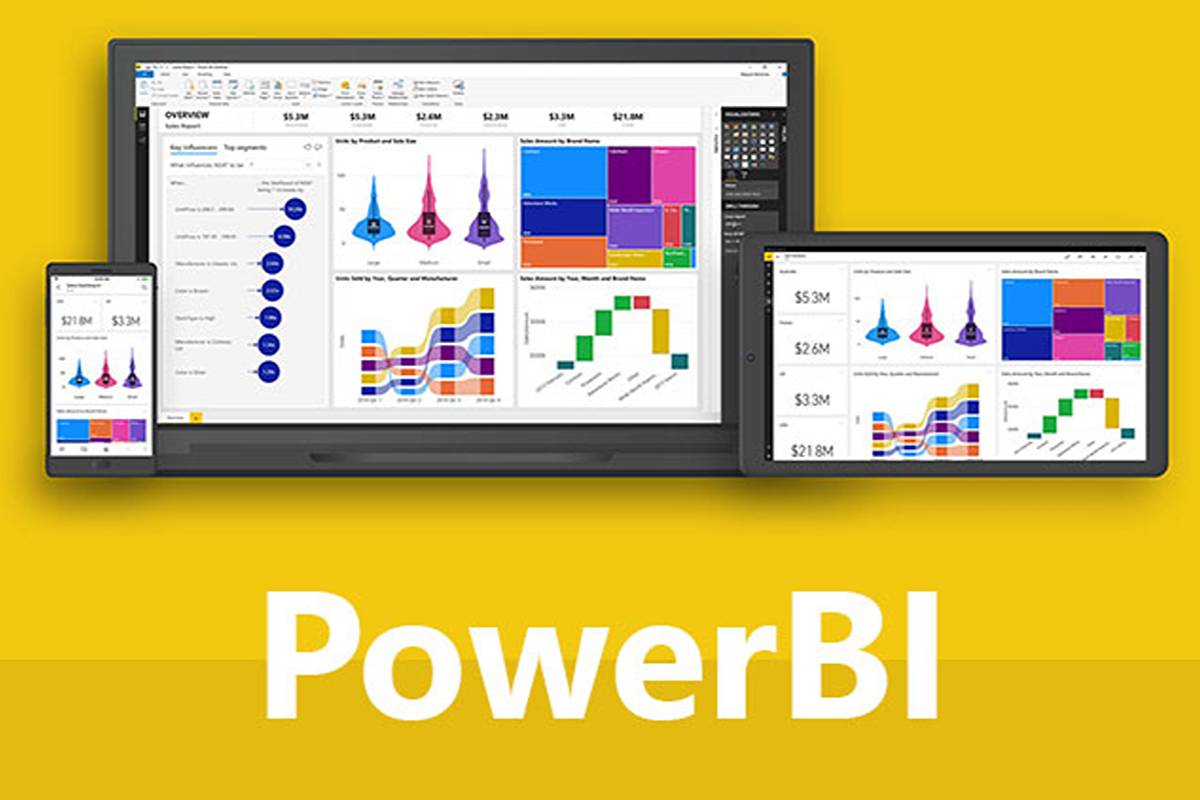
Microsoft Power BI چیست؟
Power BI پلتفرم هوش تجاری مایکروسافت است که به کاربران امکان میدهد دادههای مختلف را به اطلاعات تحلیلی و قابل استفاده برای تصمیمگیری تبدیل کنند.
این ابزار مجموعهای از قابلیتها را در اختیار تحلیلگران، مدیران و تیمهای سازمانی قرار میدهد؛ از اتصال به پایگاههای داده و فایلهای مختلف گرفته تا ساخت مدلهای داده، تعریف شاخصهای محاسباتی و طراحی گزارشهای تعاملی.
هدف اصلی Power BI این است که کاربران بهجای بررسی دستی حجم زیادی از اطلاعات، بتوانند وضعیت کسبوکار را از طریق نمودارها، جدولها، شاخصهای کلیدی و گزارشهای بهروز مشاهده کنند.
برای درک بهتر کاربرد آن، یک شرکت پخش را در نظر بگیرید که اطلاعات فروش خود را در چند فایل Excel و نرمافزار حسابداری نگهداری میکند. مدیر فروش برای بررسی عملکرد شعب باید دادهها را جمعآوری و گزارشها را بهصورت دستی ترکیب کند.
با استفاده از Power BI میتوان این منابع را به یک مدل داده متصل کرد و داشبوردی ساخت که اطلاعاتی مانند موارد زیر را نمایش دهد:
-
فروش کل شرکت در بازه زمانی انتخابشده
-
میزان فروش هر شعبه
-
محصولات پرفروش و کمفروش
-
تغییرات درآمد نسبت به ماه قبل
-
عملکرد هر کارشناس فروش
-
میزان تحقق اهداف فروش
-
مقایسه درآمد و هزینهها
در نتیجه، مدیران میتوانند بهجای صرف زمان برای تهیه گزارش، تمرکز بیشتری بر تحلیل نتایج و انتخاب اقدامات مناسب داشته باشند.
اجزای اصلی Microsoft Power BI
Power BI از چند بخش تشکیل شده است که هرکدام وظیفه مشخصی در فرایند تحلیل و ارائه اطلاعات دارند.
۱. Power BI Desktop
Power BI Desktop یک نرمافزار رایگان برای سیستمعامل Windows است که بخش اصلی طراحی گزارش و مدلسازی دادهها محسوب میشود.
کاربران میتوانند با استفاده از این نرمافزار به منابع مختلف متصل شوند، دادهها را پاکسازی کنند، روابط میان جدولها را تعریف کنند و گزارشهای تعاملی بسازند.
مهمترین امکانات Power BI Desktop عبارتاند از:
-
اتصال به فایلها، پایگاههای داده و سرویسهای آنلاین
-
پاکسازی و تبدیل اطلاعات با Power Query
-
ساخت مدل داده و تعریف ارتباط میان جدولها
-
ایجاد محاسبات با زبان DAX
-
طراحی نمودارها و گزارشهای تعاملی
-
بررسی و بهینهسازی عملکرد گزارش
-
انتشار گزارش در Power BI Service
این نرمافزار برای تحلیلگران داده، کارشناسان هوش تجاری و افرادی مناسب است که مسئول آمادهسازی و طراحی گزارشهای سازمانی هستند.
۲. Power BI Service
Power BI Service نسخه آنلاین و ابری این پلتفرم است که از طریق مرورگر در دسترس قرار میگیرد.
پس از طراحی گزارش در Power BI Desktop، میتوانید آن را در Power BI Service منتشر کنید تا سایر کاربران مجاز به گزارشها و داشبوردها دسترسی داشته باشند.
قابلیتهای مهم این بخش شامل موارد زیر است:
-
انتشار و اشتراکگذاری گزارشها
-
ساخت داشبوردهای مدیریتی
-
مدیریت Workspaceها
-
همکاری اعضای تیم
-
تنظیم بهروزرسانی زمانبندیشده دادهها
-
ارسال اشتراکهای ایمیلی
-
تنظیم هشدار برای شاخصهای مشخص
-
مدیریت سطح دسترسی کاربران
-
مشاهده گزارشها از طریق مرورگر یا دستگاههای همراه
Power BI Service نقش مهمی در تبدیل گزارشهای فردی به ابزارهای مشترک تصمیمگیری در سازمان دارد.
۳. Power BI Mobile
Power BI Mobile اپلیکیشن موبایل این پلتفرم است که امکان مشاهده و بررسی گزارشها و داشبوردها را روی تلفن همراه و تبلت فراهم میکند.
مدیران میتوانند بدون نیاز به حضور در محل کار، شاخصهای مهم کسبوکار را بررسی کنند و از تغییرات عملکرد بخشهای مختلف مطلع شوند.
این اپلیکیشن برای مشاهده اطلاعات و تعامل با گزارشها طراحی شده است؛ هرچند ساخت و مدلسازی حرفهای گزارشها معمولاً در Power BI Desktop انجام میشود.
۴. Power BI Report Builder
Power BI Report Builder ابزاری برای طراحی گزارشهای صفحهبندیشده (Paginated Reports) است.
این نوع گزارشها بیشتر برای خروجیهای رسمی و ساختاریافته مانند فاکتور، صورتحساب، فهرست تراکنشها و گزارشهای چندصفحهای استفاده میشوند.
تفاوت اصلی آن با گزارشهای تعاملی معمولی این است که ساختار صفحه و محل قرارگیری اطلاعات در خروجی نهایی اهمیت بیشتری دارد.
تفاوت Power BI Desktop و Power BI Service
این دو بخش مکمل یکدیگر هستند، اما وظایف یکسانی ندارند.
| ویژگی | Power BI Desktop | Power BI Service |
|---|---|---|
| نوع دسترسی | نرمافزار Windows | پلتفرم آنلاین |
| اتصال به داده | بله | بله |
| پاکسازی و تبدیل داده | امکانات کامل Power Query | امکانات وابسته به سرویس و نوع اتصال |
| مدلسازی داده | بله | مدیریت و استفاده از مدلهای منتشرشده |
| طراحی گزارش | ابزار اصلی طراحی | امکان ساخت و ویرایش برخی گزارشها |
| ساخت داشبورد | خیر، به شکل داشبورد سرویس | بله |
| اشتراکگذاری سازمانی | از طریق انتشار | قابلیت اصلی |
| همکاری تیمی | محدود | بله |
| بهروزرسانی زمانبندیشده | تنظیمات آمادهسازی منبع | مدیریت و اجرای Refresh |
بهطور خلاصه، Power BI Desktop محیط اصلی آمادهسازی داده و طراحی گزارش است؛ درحالیکه Power BI Service برای انتشار، مدیریت، اشتراکگذاری و استفاده سازمانی از گزارشها کاربرد دارد.
مهمترین قابلیتهای Power BI در تحلیل کسبوکار
۱. اتصال به منابع مختلف داده
یکی از مهمترین قابلیتهای Power BI، امکان اتصال به منابع داده متنوع است. اطلاعات کسبوکارها معمولاً در یک محل ذخیره نمیشوند و برای تحلیل دقیق باید بتوان دادههای چند سیستم را کنار یکدیگر قرار داد.
Power BI از اتصال به منابع مختلفی پشتیبانی میکند؛ از جمله:
فایلها و اسناد:
-
Microsoft Excel
-
CSV
-
XML
-
JSON
-
فایلهای متنی
-
فایلهای Parquet در سناریوهای پشتیبانیشده
پایگاههای داده:
-
SQL Server
-
PostgreSQL
-
MySQL
-
Oracle Database
-
Snowflake
-
Google BigQuery
سرویسهای ابری و آنلاین:
-
Azure SQL Database
-
Azure Synapse Analytics
-
SharePoint
-
OneDrive
-
برخی سرویسهای آنلاین و نرمافزارهای تجاری
منابع وب و API:
-
صفحات وب پشتیبانیشده
-
سرویسهای دارای رابط برنامهنویسی API
-
دادههای ساختاریافته قابل دریافت از اینترنت
فهرست دقیق اتصالدهندهها و قابلیتهای هرکدام به نسخه، روش اتصال و محدودیتهای منبع داده بستگی دارد.
برای مثال، یک فروشگاه اینترنتی میتواند اطلاعات سفارشها را از پایگاه داده، اطلاعات هزینه تبلیغات را از سرویسهای تبلیغاتی و اطلاعات مالی را از فایل Excel دریافت کند. سپس این اطلاعات را در یک مدل تحلیلی مشترک قرار دهد.
۲. پاکسازی و تبدیل دادهها با Power Query
دادههای خام همیشه برای تحلیل آماده نیستند. ممکن است نام محصولات به شکلهای مختلف ثبت شده باشد، بعضی ردیفها اطلاعات ناقص داشته باشند یا تاریخها و اعداد با قالبهای متفاوت ذخیره شده باشند.
Power Query ابزار آمادهسازی و تبدیل داده در اکوسیستم Power BI است که به کاربران کمک میکند پیش از ساخت گزارش، اطلاعات را پاکسازی و سازماندهی کنند.
برخی از قابلیتهای آن عبارتاند از:
-
حذف ستونهای غیرضروری
-
حذف ردیفهای تکراری
-
فیلترکردن اطلاعات
-
اصلاح نوع دادهها
-
جایگزینی مقادیر اشتباه
-
ترکیب جدولها
-
ادغام دادههای چند منبع
-
تفکیک یک ستون به چند ستون
-
گروهبندی و تجمیع اطلاعات
-
تغییر ساختار دادهها با Pivot و Unpivot
برای مثال، فرض کنید اطلاعات فروش یک فروشگاه در سه فایل جداگانه ذخیره شدهاند. در یکی از فایلها تاریخ بهصورت میلادی و در فایل دیگر با قالب متفاوت ثبت شده است. همچنین نام برخی محصولات با فاصله یا املای متفاوت وارد شده است.
با استفاده از Power Query میتوان دادهها را به قالب استاندارد تبدیل کرد، ستونهای موردنیاز را انتخاب کرد و جدولهای فروش را برای تحلیل یکپارچه آماده ساخت.
یکی از مزیتهای مهم Power Query این است که مراحل تبدیل داده ذخیره میشوند و میتوان در دفعات بعدی، آنها را هنگام بهروزرسانی اطلاعات دوباره اجرا کرد.
۳. مدلسازی دادهها و ایجاد ارتباط میان جدولها
پس از اتصال و پاکسازی اطلاعات، باید ساختار مناسبی برای تحلیل آنها ایجاد شود. این مرحله در Power BI با استفاده از Data Modeling انجام میشود.
فرض کنید اطلاعات یک فروشگاه شامل جدولهای زیر است:
-
جدول سفارشها
-
جدول محصولات
-
جدول مشتریان
-
جدول تاریخ
-
جدول شعب
-
جدول کارکنان فروش
برای تحلیل درست، باید مشخص شود هر جدول چگونه به جدولهای دیگر مرتبط است.
برای مثال، جدول سفارشها میتواند از طریق شناسه محصول به جدول محصولات و از طریق شناسه مشتری به جدول مشتریان متصل شود.
در طراحی حرفهای مدل داده، استفاده از ساختار ستارهای یا Star Schema اهمیت زیادی دارد. در این ساختار معمولاً یک یا چند جدول Fact برای ثبت رویدادها و چند جدول Dimension برای توصیف آنها وجود دارد.
نمونه ساده:
-
FactSales: اطلاعات فروش و تراکنشها
-
DimProduct: مشخصات محصولات
-
DimCustomer: اطلاعات مشتریان
-
DimDate: اطلاعات تقویمی
-
DimStore: اطلاعات شعب
مدلسازی درست باعث میشود محاسبات دقیقتر، گزارشها قابل توسعهتر و عملکرد تحلیل بهتر باشد.
۴. محاسبات و تحلیل داده با زبان DAX
DAX مخفف Data Analysis Expressions است و زبان فرمولنویسی مورد استفاده در Power BI برای ایجاد محاسبات تحلیلی محسوب میشود.
با استفاده از DAX میتوان شاخصهای جدید تعریف کرد، اطلاعات را بر اساس فیلترهای مختلف محاسبه کرد و معیارهای مدیریتی ساخت.
برای مثال، فرض کنید میخواهید درآمد کل فروشگاه را محاسبه کنید. اگر جدول فروش شامل ستون مبلغ نهایی باشد، میتوانید یک Measure به شکل زیر بسازید:
Total Sales = SUM(FactSales[SalesAmount])برای محاسبه تعداد سفارشها:
Total Orders = DISTINCTCOUNT(FactSales[OrderID])برای محاسبه میانگین ارزش سفارش:
Average Order Value = DIVIDE([Total Sales], [Total Orders])با تعریف این محاسبات، میتوان شاخصهای مهم کسبوکار را در گزارشها نمایش داد و آنها را بر اساس تاریخ، محصول، شعبه یا سایر فیلترها تحلیل کرد.
تفاوت مهم Measure و Calculated Column این است که Measure معمولاً هنگام نمایش گزارش و بر اساس فیلترهای فعال محاسبه میشود؛ درحالیکه Calculated Column برای هر ردیف جدول مقدار محاسبهشده ذخیره میکند.
۵. طراحی نمودارها و گزارشهای تعاملی
Power BI مجموعهای از نمودارها و عناصر بصری را در اختیار کاربران قرار میدهد تا اطلاعات پیچیده به شکل قابل فهم نمایش داده شوند.
برخی از نمودارهای پرکاربرد عبارتاند از:
-
نمودار ستونی و میلهای برای مقایسه مقادیر
-
نمودار خطی برای بررسی روندها
-
نمودار دایرهای و دوناتی برای نمایش سهم گروهها
-
نمودار ترکیبی برای مقایسه چند شاخص
-
نمودار پراکندگی برای بررسی رابطه متغیرها
-
نقشه برای تحلیل اطلاعات جغرافیایی
-
کارت KPI برای نمایش شاخصهای کلیدی
-
جدول و ماتریس برای مشاهده جزئیات
یکی از مزیتهای مهم Power BI، تعاملیبودن گزارشهاست. کاربران میتوانند روی یک بخش از نمودار کلیک کنند تا سایر نمودارهای مرتبط نیز بر اساس انتخاب آنها تغییر کنند.
برای مثال، مدیر فروش با انتخاب یک استان میتواند فروش شعب، محصولات پرفروش و روند درآمد همان منطقه را مشاهده کند.
۶. طراحی داشبوردهای مدیریتی
داشبورد مدیریتی مجموعهای از شاخصها و نماهای مهم است که وضعیت کسبوکار را در یک صفحه یا نمای متمرکز نشان میدهد.
در Power BI Service میتوان داشبوردهایی ساخت که اطلاعات مهم را از گزارشها و منابع مختلف در کنار یکدیگر نمایش دهند.
برای مثال، داشبورد مدیرعامل میتواند شامل این شاخصها باشد:
-
درآمد کل
-
سود خالص
-
تعداد سفارشها
-
نرخ رشد فروش
-
میزان تحقق اهداف
-
هزینههای عملیاتی
-
عملکرد واحدهای مختلف
داشبورد باید متناسب با نیاز مخاطب طراحی شود. مدیرعامل به شاخصهای کلان نیاز دارد، درحالیکه کارشناس فروش ممکن است به جزئیات مشتریان، محصولات و سفارشها احتیاج داشته باشد.
نکته مهم: گزارش (Report) معمولاً میتواند چند صفحه داشته باشد و شامل نمودارها، جدولها و فیلترهای تعاملی است؛ اما داشبورد (Dashboard) در Power BI Service نمایی تکصفحهای از کاشیهای انتخابشده از گزارشها و منابع مختلف است. این دو مفهوم یکسان نیستند.
۷. فیلترها و قابلیت Drill Down
فیلترها به کاربران اجازه میدهند اطلاعات را بر اساس معیارهای مختلف محدود کنند.
برای مثال، مدیر فروش میتواند دادهها را بر اساس موارد زیر فیلتر کند:
-
تاریخ
-
منطقه جغرافیایی
-
نام محصول
-
گروه مشتریان
-
کارشناس فروش
-
نوع سفارش
قابلیت Drill Down نیز امکان حرکت از اطلاعات کلی به جزئیات بیشتر را فراهم میکند.
برای مثال، کاربر ابتدا فروش سالانه را مشاهده میکند، سپس با انتخاب یک سال وارد اطلاعات فصلها میشود و در ادامه فروش ماهانه یا روزانه را بررسی میکند.
این ویژگی به مدیران کمک میکند بهجای مشاهده حجم زیادی از اطلاعات، ابتدا تصویر کلی را ببینند و در صورت نیاز وارد جزئیات شوند.
۸. بهروزرسانی خودکار اطلاعات
گزارش زمانی ارزشمند است که اطلاعات آن بهروز باشد. Power BI امکان تنظیم Refresh برای بهروزرسانی دادهها را فراهم میکند.
در حالت Import، اطلاعات از منبع دریافت و در مدل داده بارگذاری میشوند. برای مشاهده تغییرات جدید باید عملیات Refresh اجرا شود.
در برخی منابع نیز میتوان از DirectQuery استفاده کرد تا درخواستها هنگام تعامل با گزارش به منبع داده ارسال شوند. در این حالت، دادهها به شکل معمول Import نمیشوند و عملکرد به ظرفیت و سرعت منبع اصلی وابسته است.
برای منابع داخلی سازمان، مانند برخی پایگاههای داده داخل شبکه، ممکن است به On-premises Data Gateway نیاز داشته باشید تا Power BI Service بتواند به دادهها دسترسی پیدا کند.
تعداد دفعات Refresh و محدودیتهای آن به نوع اتصال، ظرفیت و مجوز انتخابی بستگی دارد.
۹. امنیت اطلاعات و کنترل دسترسی
در کسبوکارها، همه کارکنان نباید به تمام اطلاعات دسترسی داشته باشند. برای مثال، مدیر شعبه فقط باید اطلاعات مربوط به شعبه خود را ببیند، درحالیکه مدیرعامل به اطلاعات کل سازمان نیاز دارد.
Power BI از قابلیتی به نام Row-Level Security یا RLS پشتیبانی میکند.
با استفاده از RLS میتوان دسترسی کاربران را بر اساس ردیفهای داده محدود کرد. برای مثال، میتوان تعریف کرد هر مدیر فروش فقط اطلاعات منطقهای را مشاهده کند که مسئولیت آن را بر عهده دارد.
علاوه بر RLS، قابلیتهایی مانند مدیریت مجوزها، برچسبهای حساسیت و گزارشهای نظارتی نیز در اکوسیستم Power BI و Microsoft Fabric وجود دارند.
نکته امنیتی مهم این است که RLS برای کاربران دارای نقش Viewer در فضای کاری اعمال میشود و بهتنهایی دسترسی مدیران، اعضا و مشارکتکنندگان Workspace را محدود نمیکند. بنابراین طراحی صحیح نقشها و مجوزهای فضای کاری ضروری است.
آموزش ساخت اولین گزارش در Power BI
برای شروع کار با Power BI نیازی نیست از همان ابتدا با مدلسازیهای پیچیده یا زبان DAX آشنا باشید. میتوانید با یک فایل Excel ساده، اولین گزارش خود را بسازید.
مرحله اول: دانلود و نصب Power BI Desktop
ابتدا نرمافزار Power BI Desktop را از منبع رسمی مایکروسافت دریافت کنید.
برای نصب میتوانید از Microsoft Store یا صفحه رسمی دانلود مایکروسافت استفاده کنید.
پس از نصب، برنامه را اجرا کنید تا محیط اصلی طراحی گزارش نمایش داده شود.
مرحله دوم: اتصال به فایل داده
فرض کنید یک فایل Excel دارید که اطلاعات فروش یک فروشگاه در آن ثبت شده است.
برای اتصال به فایل:
۱. در Power BI Desktop وارد بخش Home شوید.
۲. گزینه Get Data را انتخاب کنید.
۳. نوع منبع Excel را انتخاب کنید.
۴. فایل موردنظر را از سیستم انتخاب کنید.
۵. جدول یا Sheet موردنیاز را مشخص کنید.
۶. اطلاعات را با گزینه Load وارد کنید یا برای اصلاح دادهها از Transform Data استفاده کنید.
پس از بارگذاری، ستونهای فایل در بخش Data یا Fields قابل مشاهده خواهند بود.
مرحله سوم: پاکسازی دادهها
اگر اطلاعات نیاز به اصلاح دارند، وارد Power Query Editor شوید.
برای نمونه:
-
ستونهای اضافی را حذف کنید.
-
نوع داده ستون تاریخ را اصلاح کنید.
-
ردیفهای تکراری را بررسی کنید.
-
مقادیر خالی یا اشتباه را اصلاح کنید.
-
نام ستونها را استاندارد کنید.
پس از پایان کار، گزینه Close & Apply را انتخاب کنید تا تغییرات اعمال شوند.
مرحله چهارم: ساخت نمودار فروش
برای ساخت اولین نمودار:
۱. وارد صفحه Report شوید.
۲. یک نمودار ستونی انتخاب کنید.
۳. ستون نام محصول را در محور دستهبندی قرار دهید.
۴. ستون مبلغ فروش را در بخش Values قرار دهید.
۵. عنوان نمودار را به «فروش بر اساس محصول» تغییر دهید.
اکنون میتوانید میزان فروش محصولات مختلف را در یک نمودار مقایسه کنید.
مرحله پنجم: اضافهکردن فیلتر
برای اینکه کاربران بتوانند اطلاعات را بر اساس تاریخ یا شهر مشاهده کنند، از Slicer استفاده کنید.
برای مثال، ستون تاریخ را به یک Slicer اضافه کنید تا کاربر بتواند بازه زمانی دلخواه را انتخاب کند.
همچنین میتوانید یک Slicer برای نام شهر یا گروه محصول بسازید.
مرحله ششم: اضافهکردن شاخصهای کلیدی
با استفاده از Visual کارت، شاخصهایی مانند فروش کل، تعداد سفارشها و میانگین ارزش سفارش را نمایش دهید.
برای محاسبات دقیقتر میتوانید از Measureهای DAX استفاده کنید.
مرحله هفتم: ذخیره و انتشار گزارش
پس از تکمیل طراحی، فایل را ذخیره کنید.
برای انتشار گزارش در محیط آنلاین:
۱. وارد حساب Power BI Service شوید.
۲. در Power BI Desktop گزینه Publish را انتخاب کنید.
۳. فضای کاری موردنظر را مشخص کنید.
۴. پس از انتشار، گزارش را در Power BI Service باز کنید.
۵. در صورت نیاز، مجوزهای دسترسی و تنظیمات Refresh را مدیریت کنید.
انتشار فایل بهمعنای دسترسی خودکار همه اعضای سازمان نیست. برای اشتراکگذاری گزارش باید مجوزهای مناسب برای منتشرکننده و مشاهدهکنندگان فراهم باشد.
کاربردهای Microsoft Power BI در بخشهای مختلف کسبوکار
Power BI در حوزههای مختلف قابل استفاده است. ارزش آن زمانی بیشتر میشود که شاخصهای تحلیلی متناسب با نیاز هر واحد سازمانی طراحی شوند.
۱. تحلیل فروش و درآمد
واحد فروش میتواند از Power BI برای بررسی عملکرد محصولات، شعب و کارشناسان فروش استفاده کند.
شاخصهای کاربردی عبارتاند از:
-
درآمد کل
-
تعداد سفارشها
-
میانگین ارزش سفارش
-
نرخ رشد فروش
-
میزان تحقق اهداف فروش
-
فروش هر محصول
-
فروش هر منطقه
-
مقایسه عملکرد کارشناسان
برای مثال، مدیر فروش میتواند تشخیص دهد کدام منطقه بیشترین درآمد را ایجاد کرده و کدام محصولات در ماه اخیر کاهش فروش داشتهاند.
۲. تحلیل مالی و حسابداری
Power BI میتواند دادههای مالی را از فایلهای Excel، نرمافزارهای حسابداری و پایگاههای داده دریافت کند و گزارشهای مدیریتی بسازد.
برخی کاربردهای آن عبارتاند از:
-
بررسی درآمد و هزینه
-
تحلیل سود و زیان
-
کنترل بودجه
-
مقایسه هزینه واقعی و بودجه مصوب
-
بررسی جریان نقدی
-
تحلیل هزینههای عملیاتی
-
مقایسه عملکرد مالی دورهها
البته Power BI جایگزین نرمافزار حسابداری یا سیستم ثبت اسناد مالی نیست؛ بلکه ابزاری برای تحلیل و ارائه اطلاعات مالی است.
۳. تحلیل بازاریابی و تبلیغات
تیم بازاریابی میتواند اطلاعات کمپینهای تبلیغاتی، ترافیک وبسایت و نتایج فروش را در یک محیط مشترک بررسی کند.
شاخصهای مهم در این حوزه شامل موارد زیر هستند:
-
هزینه تبلیغات
-
تعداد نمایش
-
کلیکها
-
نرخ کلیک یا CTR
-
هزینه هر کلیک یا CPC
-
نرخ تبدیل
-
هزینه جذب مشتری یا CAC
-
بازده هزینه تبلیغات یا ROAS
برای مثال، با ترکیب اطلاعات هزینه تبلیغات و سفارشهای ثبتشده میتوان بررسی کرد کدام کانال بازاریابی مشتریان بیشتری جذب کرده است.
البته محاسبه دقیق شاخصهایی مانند CAC و ROAS به تعریف درست منبع داده، انتساب تبدیلها و بازه زمانی وابسته است.
۴. تحلیل منابع انسانی
واحد منابع انسانی میتواند از Power BI برای بررسی وضعیت کارکنان و تحلیل شاخصهای نیروی انسانی استفاده کند.
برخی کاربردها:
-
تعداد کارکنان
-
نرخ ترک خدمت
-
میانگین سابقه کاری
-
میزان غیبت
-
هزینه حقوق و دستمزد
-
عملکرد واحدهای سازمانی
-
روند استخدام
-
تحلیل نیاز به نیروی انسانی
برای استفاده از این دادهها باید به حریم خصوصی کارکنان و محدودیت دسترسی به اطلاعات حساس توجه ویژه داشت.
۵. مدیریت موجودی و زنجیره تأمین
شرکتهای تولیدی، پخش و فروشگاهی میتوانند با استفاده از Power BI وضعیت موجودی و عملکرد زنجیره تأمین را بررسی کنند.
شاخصهای کاربردی:
-
موجودی فعلی محصولات
-
سرعت گردش موجودی
-
کالاهای کمموجود
-
کالاهای راکد
-
زمان تأمین سفارش
-
میزان تأخیر تأمینکنندگان
-
هزینه انبارداری
-
روند مصرف مواد اولیه
این تحلیلها به کسبوکار کمک میکنند از کمبود کالا، انباشت موجودی و افزایش هزینههای انبارداری جلوگیری کند.
۶. تحلیل عملکرد فروشگاه اینترنتی
برای فروشگاههای آنلاین، Power BI میتواند دادههای سفارشها، محصولات، مشتریان و کانالهای بازاریابی را در یک مدل مشترک ترکیب کند.
برای مثال، یک داشبورد فروشگاه اینترنتی میتواند شامل این بخشها باشد:
-
درآمد روزانه و ماهانه
-
تعداد سفارشهای ثبتشده
-
میانگین مبلغ هر سفارش
-
محصولات پرفروش
-
نرخ خرید مجدد
-
مشتریان جدید و بازگشتی
-
عملکرد کمپینهای تبلیغاتی
-
فروش بر اساس دستهبندی محصول
با بررسی این شاخصها میتوان فرصتهای بهبود فروش و بازاریابی را شناسایی کرد.
نمونه طراحی داشبورد مدیریتی در Power BI
برای درک بهتر کاربرد Power BI، یک داشبورد مدیریتی فروش را در نظر بگیرید.
این داشبورد میتواند از چند بخش اصلی تشکیل شود:
| بخش داشبورد | شاخصها و اطلاعات |
|---|---|
| نمای کلی فروش | درآمد کل، سود، تعداد سفارشها |
| روند فروش | نمودار روزانه و ماهانه |
| عملکرد محصولات | محصولات پرفروش و کمفروش |
| تحلیل جغرافیایی | فروش بر اساس استان و شهر |
| تحلیل مشتریان | مشتریان جدید و بازگشتی |
| عملکرد کارکنان | فروش هر کارشناس |
| مقایسه دورهها | تغییرات نسبت به ماه یا سال قبل |
در چنین داشبوردی، مدیر میتواند ابتدا وضعیت کلی کسبوکار را ببیند و سپس با انتخاب یک محصول، منطقه یا بازه زمانی، جزئیات مرتبط را بررسی کند.
نکته طراحی: داشبورد خوب نباید صرفاً مجموعهای از نمودارهای رنگارنگ باشد. بهتر است ابتدا شاخصهای کلیدی را در بخش بالایی قرار دهید، روندها را در بخش میانی نمایش دهید و جزئیات تحلیلی را در قسمتهای پایینتر قرار دهید.
تفاوت Power BI با Excel
Excel و Power BI هر دو ابزارهای مهم تحلیل داده هستند، اما برای نیازهای متفاوتی طراحی شدهاند.
Excel برای محاسبات صفحهگسترده، ثبت اطلاعات، تحلیلهای سریع و کارهای روزمره بسیار کاربردی است. Power BI بیشتر برای یکپارچهسازی دادهها، ساخت مدل تحلیلی و ارائه گزارشهای تعاملی در مقیاس گسترده استفاده میشود.
| معیار مقایسه | Excel | Power BI |
|---|---|---|
| ثبت و ورود اطلاعات | بسیار مناسب | کاربرد اصلی نیست |
| محاسبات جدولی | بسیار مناسب | مناسب با DAX |
| اتصال به چند منبع داده | امکانپذیر | بسیار مناسب |
| پاکسازی داده | با ابزارهایی مانند Power Query | با Power Query |
| مدلسازی داده | امکانپذیر | قابلیت تخصصی |
| داشبورد تعاملی | امکان ساخت | قابلیت اصلی |
| اشتراکگذاری سازمانی | از طریق فایل و سرویسهای مربوط | از طریق Power BI Service |
| تحلیل دادههای حجیم | وابسته به ساختار و محدودیت فایل | وابسته به مدل و ظرفیت |
| بهروزرسانی خودکار | با ابزارها و تنظیمات مکمل | قابلیتهای Refresh و Gateway |
| مدیریت دسترسی کاربران | محدودتر | امکانات سازمانی مانند RLS |
این دو ابزار رقیب مطلق یکدیگر نیستند. در بسیاری از کسبوکارها، Excel برای ثبت و آمادهسازی اطلاعات و Power BI برای تحلیل و گزارشگیری استفاده میشود.
تفاوت Power BI با Tableau و Looker Studio
Power BI تنها ابزار موجود در حوزه هوش تجاری نیست. ابزارهایی مانند Tableau و Looker Studio نیز برای تحلیل و نمایش دادهها استفاده میشوند.
انتخاب میان این پلتفرمها به نوع داده، زیرساخت سازمان، بودجه، مهارت تیم و نیازهای تحلیلی بستگی دارد.
| معیار | Power BI | Tableau | Looker Studio |
|---|---|---|---|
| توسعهدهنده | Microsoft | Salesforce | |
| کاربرد اصلی | هوش تجاری و گزارشگیری | تحلیل و مصورسازی داده | گزارشگیری و داشبوردسازی |
| اتصال به داده | گسترده | گسترده | منابع Google و اتصالدهندههای دیگر |
| مدلسازی داده | Power Query و DAX | قابلیتهای مدلسازی و محاسبات | قابلیتهای محاسباتی و ترکیب داده |
| یکپارچگی با اکوسیستم | Microsoft 365 و Azure | Salesforce و منابع مختلف | Google Analytics و Google Marketing Platform |
| داشبورد تعاملی | بله | بله | بله |
| مناسب برای | سازمانها و کسبوکارهای مختلف | تحلیلهای بصری و حرفهای | گزارشهای بازاریابی و وب |
| مدل قیمتگذاری | رایگان و اشتراکی | اشتراکی و سازمانی | نسخه استاندارد رایگان و گزینههای سازمانی |
چه زمانی Power BI انتخاب بهتری است؟
اگر سازمان شما از ابزارهایی مانند Excel، SQL Server، Azure و Microsoft 365 استفاده میکند، Power BI میتواند بهدلیل یکپارچگی با این اکوسیستم گزینه مناسبی باشد.
همچنین اگر به مدلسازی داده، محاسبات DAX و گزارشگیری سازمانی نیاز دارید، این پلتفرم قابلیتهای گستردهای ارائه میدهد.
چه زمانی Tableau مناسبتر است؟
Tableau برای سازمانهایی که به تحلیل بصری پیشرفته، ساخت مصورسازیهای پیچیده و بررسی اکتشافی دادهها اهمیت زیادی میدهند، گزینه قابل بررسی است.
چه زمانی Looker Studio کافی است؟
اگر هدف اصلی شما ساخت گزارشهای بازاریابی، تحلیل دادههای Google Analytics و نمایش اطلاعات کمپینهاست، Looker Studio میتواند با پیچیدگی و هزینه کمتر پاسخگوی بسیاری از نیازها باشد.
قیمت و مجوزهای Microsoft Power BI
یکی از مزایای Power BI این است که کاربران میتوانند بدون خرید اشتراک پولی، طراحی گزارش را با Power BI Desktop آغاز کنند. بااینحال، برای انتشار و اشتراکگذاری گزارشها میان کاربران، باید نوع مجوز مناسب انتخاب شود.
ساختار مجوزهای اصلی شامل موارد زیر است:
۱. Power BI Desktop و حساب رایگان
Power BI Desktop بهصورت رایگان قابل دانلود و استفاده است.
با آن میتوانید:
-
به منابع داده متصل شوید.
-
دادهها را با Power Query آمادهسازی کنید.
-
مدل داده بسازید.
-
محاسبات DAX تعریف کنید.
-
گزارشهای تعاملی طراحی کنید.
حساب رایگان Power BI Service نیز امکان استفاده شخصی از برخی قابلیتهای آنلاین را فراهم میکند؛ اما اشتراکگذاری و همکاری سازمانی آن محدود است.
۲. Power BI Pro
Power BI Pro مجوزی بهازای هر کاربر است که امکانات انتشار، اشتراکگذاری و همکاری روی گزارشها را فراهم میکند.
این مجوز برای تیمهایی مناسب است که میخواهند گزارشها را میان اعضای سازمان به اشتراک بگذارند و از Workspaceها استفاده کنند.
۳. Power BI Premium Per User یا PPU
این مجوز علاوه بر امکانات Pro، قابلیتهای پیشرفتهتری را در اختیار کاربران قرار میدهد.
برای نمونه، برخی امکانات مرتبط با مدلهای بزرگتر، Refresh بیشتر و قابلیتهای پیشرفته تحلیلی در این سطح قرار میگیرند.
نکته مهم اینکه برای همکاری و اشتراکگذاری محتوای یک Workspace از نوع PPU، کاربران مصرفکننده نیز معمولاً باید مجوز PPU داشته باشند؛ مگر اینکه محتوا در ظرفیت واجد شرایط قرار گرفته باشد.
۴. ظرفیت Microsoft Fabric
سازمانهایی که به استفاده گستردهتر از سرویسهای تحلیلی نیاز دارند، میتوانند از ظرفیتهای Microsoft Fabric استفاده کنند.
در ظرفیتهای واجد شرایط، امکان توزیع محتوای Power BI برای کاربران رایگان نیز وجود دارد؛ اما این موضوع به سطح ظرفیت، مجوز منتشرکننده و نوع استفاده بستگی دارد.
قیمت اعلامشده مجوزها
بر اساس صفحه رسمی قیمتگذاری مایکروسافت در زمان نگارش این مقاله، قیمت پایه اشتراکها با پرداخت سالانه در منطقه یورو به شکل زیر نمایش داده میشود:
| نوع مجوز | قیمت اعلامشده |
|---|---|
| Power BI Desktop | رایگان |
| Power BI Free | رایگان |
| Power BI Pro | ۱۴ یورو بهازای هر کاربر در ماه |
| Power BI Premium Per User | ۲۴ یورو بهازای هر کاربر در ماه |
این قیمتها پیش از مالیات هستند و ممکن است بر اساس کشور، نوع قرارداد، شرایط خرید و تغییرات مایکروسافت متفاوت باشند.
نکته مهم: داشتن مجوز Pro برای فردی که گزارش را منتشر میکند، لزوماً به این معنا نیست که همه کاربران سازمان میتوانند بدون مجوز پولی آن را مشاهده کنند. امکان مشاهده گزارشهای اشتراکی بدون مجوز جداگانه به ظرفیت میزبان محتوا و شرایط مجوز بستگی دارد.
مزایا و معایب Microsoft Power BI
مزایای Power BI
۱. اتصال به منابع داده متنوع
امکان دریافت اطلاعات از فایلها، پایگاههای داده و سرویسهای آنلاین به کسبوکارها کمک میکند دادههای پراکنده را یکپارچه کنند.
۲. نسخه رایگان برای شروع
Power BI Desktop رایگان است و کاربران میتوانند بدون خرید اشتراک، طراحی گزارش و مدلسازی داده را آغاز کنند.
۳. ابزارهای قدرتمند آمادهسازی داده
Power Query امکانات زیادی برای پاکسازی، تبدیل و ترکیب اطلاعات فراهم میکند.
۴. قابلیتهای تحلیلی پیشرفته
زبان DAX و امکانات مدلسازی به کاربران اجازه میدهند شاخصهای متنوعی بسازند و روابط پیچیده دادهها را بررسی کنند.
۵. گزارشها و داشبوردهای تعاملی
کاربران میتوانند با استفاده از فیلترها، Slicerها و Drill Down اطلاعات را از زوایای مختلف تحلیل کنند.
۶. یکپارچگی با محصولات مایکروسافت
اتصال به Excel، Azure، SQL Server و سایر سرویسهای مایکروسافت یکی از نقاط قوت این پلتفرم است.
۷. قابلیتهای امنیتی و سازمانی
امکاناتی مانند RLS، مدیریت مجوزها و ثبت فعالیتها برای استفاده سازمانی اهمیت دارند.
معایب و محدودیتهای Power BI
۱. نیاز به یادگیری DAX و مدلسازی داده
برای ساخت گزارشهای ساده نیازی به تسلط کامل بر DAX نیست؛ اما تحلیلهای پیچیده و حرفهای به دانش فنی بیشتری نیاز دارند.
۲. تفاوت میان ساخت گزارش و اشتراکگذاری آن
طراحی گزارش در Power BI Desktop رایگان است، اما اشتراکگذاری سازمانی ممکن است به مجوز پولی برای منتشرکننده و مشاهدهکنندگان نیاز داشته باشد.
۳. وابستگی به ظرفیت و زیرساخت
عملکرد گزارشها به حجم داده، پیچیدگی مدل، روش اتصال و ظرفیت پردازشی بستگی دارد.
۴. محدودیت در محیط طراحی
Power BI Desktop برای Windows طراحی شده است. کاربران سیستمعاملهای دیگر باید برای طراحی و مدلسازی، راهکارهای سازگار با محیط خود را بررسی کنند.
۵. نیاز به مدیریت و نگهداری دادهها
اگر منبع داده ساختار مناسبی نداشته باشد یا روابط جدولها بهدرستی تعریف نشوند، ممکن است گزارشها نتایج اشتباه یا عملکرد ضعیفی داشته باشند.
۶. وابستگی برخی قابلیتها به پلن و سرویس
امکانات پیشرفته مانند ظرفیتهای سازمانی، برخی قابلیتهای هوش مصنوعی و گزینههای خاص انتشار به مجوزهای مناسب وابسته هستند.
چه مهارتهایی برای کار با Power BI لازم است؟
برای شروع کار با Power BI نیازی نیست برنامهنویس حرفهای باشید؛ اما برای استفاده مؤثر از امکانات آن بهتر است چند مهارت را بهتدریج یاد بگیرید.
| مهارت | اهمیت | کاربرد |
|---|---|---|
| Excel | زیاد | شناخت دادههای جدولی و آمادهسازی اولیه |
| Power Query | بسیار زیاد | پاکسازی و تبدیل اطلاعات |
| Data Modeling | بسیار زیاد | تعریف روابط میان جدولها |
| DAX | زیاد | ساخت شاخصها و محاسبات تحلیلی |
| آمار مقدماتی | زیاد | تفسیر درست دادهها |
| طراحی بصری | متوسط تا زیاد | ساخت گزارش خوانا و کاربردی |
| SQL | مفید | دریافت و بررسی داده از پایگاههای اطلاعاتی |
| شناخت کسبوکار | بسیار زیاد | انتخاب شاخصهای مناسب برای تصمیمگیری |
برای کاربران تازهکار، پیشنهاد میشود ابتدا با اتصال به فایل Excel و ساخت نمودارهای ساده شروع کنند. سپس Power Query، مدلسازی داده و DAX را بهصورت مرحلهای یاد بگیرند.
مسیر پیشنهادی یادگیری Power BI
اگر قصد دارید Power BI را برای ورود به بازار کار یا تحلیل کسبوکار یاد بگیرید، بهتر است بهجای حفظکردن امکانات نرمافزار، یک پروژه واقعی را از ابتدا تا انتها انجام دهید.
مسیر پیشنهادی:
۱. آشنایی با محیط Power BI Desktop و نحوه دریافت داده
۲. یادگیری پاکسازی و تبدیل دادهها با Power Query
۳. آشنایی با جدول Fact و Dimension و طراحی مدل داده
۴. یادگیری روابط میان جدولها
۵. تمرین فرمولهای پایه DAX
۶. طراحی نمودارها، کارتها و فیلترهای تعاملی
۷. ساخت داشبورد مدیریتی فروش یا مالی
۸. انتشار گزارش در Power BI Service
۹. تنظیم Refresh و مدیریت دسترسی کاربران
۱۰. تمرین ساخت گزارشهای واقعی برای حوزههایی مانند فروش، بازاریابی یا منابع انسانی
برای یادگیری، مستندات رسمی Microsoft Learn و آموزشهای پروژهمحور منابع مناسبی هستند.
پرسشهای متداول درباره Microsoft Power BI
آیا Power BI رایگان است؟
بله. Power BI Desktop بهصورت رایگان عرضه میشود و میتوانید با آن دادهها را آمادهسازی و گزارشهای تعاملی طراحی کنید. اما برای اشتراکگذاری سازمانی و برخی امکانات آنلاین به مجوزهای پولی نیاز دارید.
آیا برای کار با Power BI باید برنامهنویسی بلد باشیم؟
برای شروع، خیر. بسیاری از عملیات اتصال داده، پاکسازی و طراحی نمودار با رابط گرافیکی انجام میشوند. بااینحال، یادگیری DAX و در برخی پروژهها SQL برای تحلیل حرفهای ضروری یا بسیار مفید است.
تفاوت Power BI و Excel چیست؟
Excel بیشتر برای ورود اطلاعات، محاسبات جدولی و تحلیلهای فردی کاربرد دارد؛ درحالیکه Power BI برای یکپارچهسازی دادهها، مدلسازی و ساخت گزارشهای تعاملی و سازمانی طراحی شده است.
آیا Power BI میتواند به چند پایگاه داده متصل شود؟
بله. Power BI از اتصال به منابع داده متنوع پشتیبانی میکند و میتواند اطلاعات چند منبع را در یک مدل تحلیلی ترکیب کند. روش اتصال به نوع پایگاه داده و تنظیمات منبع بستگی دارد.
آیا میتوان گزارشهای Power BI را بهصورت خودکار بهروزرسانی کرد؟
بله. در Power BI Service میتوان برای منابع و روشهای اتصال پشتیبانیشده، Refresh زمانبندیشده تنظیم کرد. تعداد دفعات مجاز و محدودیتها به مجوز و ظرفیت وابسته است.
تفاوت گزارش و داشبورد در Power BI چیست؟
گزارش معمولاً چند صفحه دارد و شامل نمودارها، جدولها و فیلترهای تعاملی است. داشبورد در Power BI Service یک نمای تکصفحهای از کاشیهای منتخب است که میتوانند از گزارشها و منابع مختلف گرفته شده باشند.
آیا Power BI برای کسبوکارهای کوچک مناسب است؟
بله. کسبوکارهای کوچک میتوانند با نسخه رایگان Desktop گزارشهای فروش، مالی و بازاریابی بسازند. اگر نیاز به اشتراکگذاری و همکاری آنلاین داشته باشند، باید هزینه مجوزهای مناسب را نیز در نظر بگیرند.
آیا Power BI جایگزین نرمافزار حسابداری است؟
خیر. Power BI ابزار تحلیل و گزارشگیری است و برای ثبت اسناد حسابداری، صدور فاکتور یا مدیریت عملیات مالی طراحی نشده است. این ابزار میتواند اطلاعات نرمافزار حسابداری را دریافت و تحلیل کند.
آیا میتوان از Power BI برای تحلیل دادههای فروشگاه اینترنتی استفاده کرد؟
بله. میتوان اطلاعات سفارشها، مشتریان، محصولات، هزینههای بازاریابی و دادههای مالی را ترکیب کرد و داشبوردهایی برای تحلیل فروش، نرخ تبدیل، سودآوری و رفتار مشتریان ساخت.
جمعبندی؛ چرا Power BI برای تحلیل کسبوکار اهمیت دارد؟
Microsoft Power BI یکی از ابزارهای مهم هوش تجاری است که به کسبوکارها کمک میکند دادههای پراکنده را به گزارشها و داشبوردهای قابل فهم تبدیل کنند.
قابلیت اتصال به منابع مختلف، آمادهسازی داده با Power Query، مدلسازی و محاسبات DAX و طراحی گزارشهای تعاملی، این پلتفرم را به گزینهای کاربردی برای تحلیل فروش، امور مالی، بازاریابی، منابع انسانی و مدیریت موجودی تبدیل کرده است.
یکی از مزیتهای مهم Power BI امکان شروع رایگان با Power BI Desktop است. کاربران میتوانند ابتدا گزارشهای خود را طراحی کنند و در صورت نیاز به اشتراکگذاری و همکاری سازمانی، مجوز مناسب را تهیه کنند.
بااینحال، استفاده حرفهای از Power BI فقط به یادگیری محیط نرمافزار محدود نمیشود. کیفیت دادهها، طراحی مدل، انتخاب شاخصهای درست و درک نیازهای کسبوکار نقش مهمی در دقت گزارشها دارند.
در نهایت، Power BI زمانی بیشترین ارزش را ایجاد میکند که بهجای تبدیلشدن به ابزاری برای نمایش نمودارهای متعدد، به مدیران کمک کند وضعیت واقعی کسبوکار را بهتر بشناسند، مشکلات را سریعتر شناسایی کنند و تصمیمهای آگاهانهتری بگیرند.
مقایسه Power BI و Tableau؛ کدام ابزار تحلیل داده بهتر است؟
آموزش Tableau برای مصورسازی و تحلیل دادههای سازمانی
مقایسه Monday.com و ClickUp برای مدیریت پروژه